
Article Categories
- All Categories
-
 Data Structure
-
 Networking
-
 RDBMS
RDBMS
-
 Operating System
-
 Java
Java
-
 MS Excel
-
 iOS
iOS
-
 HTML
HTML
-
 CSS
CSS
-
 Android
-
 Python
-
 C Programming
-
 C++
C++
-
 C#
C#
-
 MongoDB
-
 MySQL
MySQL
-
 Javascript
-
 PHP
PHP
-
 Economics & Finance
How to implement endless list with RecyclerView in Android?
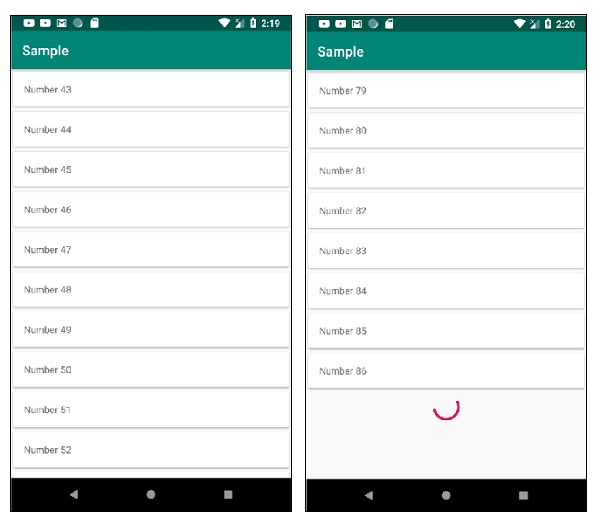
This example demonstrates how do I implement an endless list with RecyclerView in android.
Step 1 − Create a new project in Android Studio, go to File ⇒ New Project and fill all required details to create a new project.
Add the following dependency in build gradle (Module app) −
implementation 'com.android.support:cardview-v7:28.0.0'
implementation 'com.android.support:recyclerview-v7:28.0.0'
Step 2 − Add the following code to res/layout/activity_main.xml.
<?xml version="1.0" encoding="utf-8"?>
<LinearLayout xmlns:android="http://schemas.android.com/apk/res/android"
   xmlns:tools="http://schemas.android.com/tools"
   android:layout_width="match_parent"
   android:layout_height="match_parent"
   android:orientation="vertical"
   tools:context=".MainActivity">
   <androidx.recyclerview.widget.RecyclerView
      android:id="@+id/recyclerView"
      android:layout_width="match_parent"
      android:layout_height="wrap_content" />
</LinearLayout>
Step 3 − Add the following code to src/MainActivity.java
import androidx.annotation.NonNull;
import androidx.appcompat.app.AppCompatActivity;
import androidx.recyclerview.widget.LinearLayoutManager;
import androidx.recyclerview.widget.RecyclerView;
import android.os.Bundle;
import android.os.Handler;
import java.util.ArrayList;
public class MainActivity extends AppCompatActivity {
   RecyclerView recyclerView;
   RecyclerViewAdapter recyclerViewAdapter;
   ArrayList<String>rowsArrayList = new ArrayList<>();
   boolean isLoading = false;
   @Override
   protected void onCreate(Bundle savedInstanceState) {
      super.onCreate(savedInstanceState);
      setContentView(R.layout.activity_main);
      recyclerView = findViewById(R.id.recyclerView);
      populateData();
      initAdapter();
      initScrollListener();
   }
   private void populateData() {
      for (int i = 0; i < 10; i++) {
         rowsArrayList.add("Number " + i);
      }
   }
   private void initAdapter() {
      recyclerViewAdapter = new RecyclerViewAdapter(rowsArrayList);
      recyclerView.setLayoutManager(new LinearLayoutManager(getApplicationContext()));
      recyclerView.setAdapter(recyclerViewAdapter);
   }
   private void initScrollListener() {
      recyclerView.addOnScrollListener(new RecyclerView.OnScrollListener() {
         @Override
         public void onScrollStateChanged(@NonNull RecyclerView recyclerView, int newState) {
            super.onScrollStateChanged(recyclerView, newState);
         }
         @Override
         public void onScrolled(@NonNull RecyclerView recyclerView, int dx, int dy) {
            super.onScrolled(recyclerView, dx, dy);
            LinearLayoutManager linearLayoutManager = (LinearLayoutManager) recyclerView.getLayoutManager();
            if (!isLoading) {
               if (linearLayoutManager != null && linearLayoutManager.findLastCompletelyVisibleItemPosition() == rowsArrayList.size() - 1) {
                  //bottom of list!
                  loadMore();
                  isLoading = true;
               }
            }
         }
      });
   }
   private void loadMore() {
      rowsArrayList.add(null);
      recyclerViewAdapter.notifyItemInserted(rowsArrayList.size() - 1);
      Handler handler = new Handler();
      handler.postDelayed(new Runnable() {
         @Override
         public void run() {
            rowsArrayList.remove(rowsArrayList.size() - 1);
            int scrollPosition = rowsArrayList.size();
            recyclerViewAdapter.notifyItemRemoved(scrollPosition);
            int currentSize = scrollPosition;
            int nextLimit = currentSize + 10;
            while (currentSize - 1 < nextLimit) {
               rowsArrayList.add("Number " + currentSize);
               currentSize++;
            }
            recyclerViewAdapter.notifyDataSetChanged();
            isLoading = false;
         }
      }, 2000);
   }
}
Step 4 − Create a new Java Class (RecyclerViewAdapter.java) and add the following code −
package app.com.sample;
import android.view.LayoutInflater;
import android.view.View;
import android.view.ViewGroup;
import android.widget.ProgressBar;
import android.widget.TextView;
import java.util.List;
import androidx.annotation.NonNull;
import androidx.recyclerview.widget.RecyclerView;
public class RecyclerViewAdapter extends
RecyclerView.Adapter<RecyclerView.ViewHolder> {
   private final int VIEW_TYPE_ITEM = 0;
   private List<String> mItemList;
   RecyclerViewAdapter(List<String> itemList) {
      mItemList = itemList;
   }
   @NonNull
   @Override
   public RecyclerView.ViewHolder onCreateViewHolder(@NonNull ViewGroup parent, int viewType) {
      if (viewType == VIEW_TYPE_ITEM) {
         View view = LayoutInflater.from(parent.getContext()).inflate(R.layout.item_row, parent, false);
         return new ItemViewHolder(view);
      } else {
         View view = LayoutInflater.from(parent.getContext()).inflate(R.layout.item_loading, parent, false);
         return new LoadingViewHolder(view);
      }
   }
   @Override
   public void onBindViewHolder(@NonNull RecyclerView.ViewHolder viewHolder, int position) {
      if (viewHolder instanceof ItemViewHolder) {
         populateItemRows((ItemViewHolder) viewHolder, position);
      }
       else if (viewHolder instanceof LoadingViewHolder) {
         showLoadingView((LoadingViewHolder) viewHolder, position);
      }
   }
   @Override
   public int getItemCount() {
      return mItemList == null ? 0 : mItemList.size();
   }
   @Override
   public int getItemViewType(int position) {
      int VIEW_TYPE_LOADING = 1;
      return mItemList.get(position) == null ? VIEW_TYPE_LOADING :
      VIEW_TYPE_ITEM;
   }
   private class ItemViewHolder extends RecyclerView.ViewHolder {
      TextView tvItem;
      ItemViewHolder(@NonNull View itemView) {
         super(itemView);
         tvItem = itemView.findViewById(R.id.textViewItem);
      }
   }
   private class LoadingViewHolder extends RecyclerView.ViewHolder {
      ProgressBar progressBar;
      LoadingViewHolder(@NonNull View itemView) {
         super(itemView);
         progressBar = itemView.findViewById(R.id.progressBar);
      }
   }
   private void showLoadingView(LoadingViewHolder viewHolder, int position) {
   }
   private void populateItemRows(ItemViewHolder viewHolder, int position) {
      String item = mItemList.get(position);
      viewHolder.tvItem.setText(item);
   }
}
Step 5 − Create a new Layout resource file(item_row.xml) and add the following code −
<?xml version="1.0" encoding="utf-8"?>
<androidx.cardview.widget.CardView
xmlns:android="http://schemas.android.com/apk/res/android"
   xmlns:app="http://schemas.android.com/apk/res-auto"
   android:layout_width="match_parent"
   android:layout_height="wrap_content"
   app:cardElevation="2dp"
   app:cardUseCompatPadding="true">
   <TextView
      android:id="@+id/textViewItem"
      android:layout_width="match_parent"
      android:layout_height="wrap_content"
      android:padding="16dp" />
</androidx.cardview.widget.CardView>
Step 6 − Create a new Layout resource file(item_loading.xml) and add the following code −
<?xml version="1.0" encoding="utf-8"?>
<LinearLayout xmlns:android="http://schemas.android.com/apk/res/android"
   android:layout_width="match_parent"
   android:layout_height="match_parent"
   android:orientation="vertical">
   <ProgressBar
      android:id="@+id/progressBar"
      android:layout_width="wrap_content"
      android:layout_height="wrap_content"
      android:layout_gravity="center_horizontal"
      android:indeterminate="true"
      android:paddingLeft="8dp"
      android:paddingRight="8dp" />
</LinearLayout>
Step 7 − Add the following code to androidManifest.xml
<?xml version="1.0" encoding="utf-8"?>
<manifest xmlns:android="http://schemas.android.com/apk/res/android" package="app.com.sample">
   <application
      android:allowBackup="true"
      android:icon="@mipmap/ic_launcher"
      android:label="@string/app_name"
      android:roundIcon="@mipmap/ic_launcher_round"
      android:supportsRtl="true"
      android:theme="@style/AppTheme">
      <activity android:name=".MainActivity">
         <intent-filter>
            <action android:name="android.intent.action.MAIN" />
            <category android:name="android.intent.category.LAUNCHER" />
         </intent-filter>
      </activity>
   </application>
</manifest>
Let's try to run your application. I assume you have connected your actual Android Mobile device with your computer. To run the app from the android studio, open one of your project's activity files and click Run  icon from the toolbar. Select your mobile device as an option and then check your mobile device which will display your default screen −
Click here to download the project code.

551 Views
