
Article Categories
- All Categories
-
 Data Structure
-
 Networking
-
 RDBMS
RDBMS
-
 Operating System
-
 Java
Java
-
 MS Excel
-
 iOS
iOS
-
 HTML
HTML
-
 CSS
CSS
-
 Android
-
 Python
-
 C Programming
-
 C++
C++
-
 C#
C#
-
 MongoDB
-
 MySQL
MySQL
-
 Javascript
-
 PHP
PHP
-
 Economics & Finance
How to add custom adapter for my listView on Android?
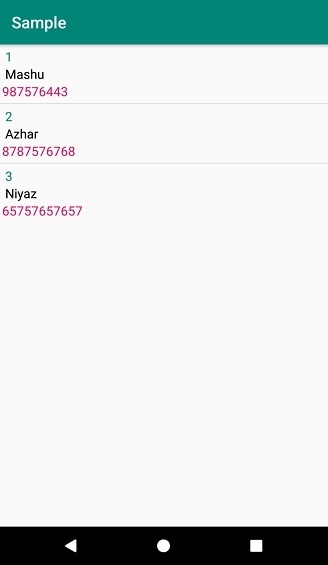
This example demonstrates how do I add custom adapter for my listView in android.
Step 1 − Create a new project in Android Studio, go to File ⇒ New Project and fill all required details to create a new project.
Step 2 − Add the following code to res/layout/activity_main.xml.
<?xml version="1.0" encoding="utf-8"?>
<LinearLayout
   xmlns:android="http://schemas.android.com/apk/res/android"
   android:orientation="vertical"
   android:layout_width="match_parent"
   android:layout_height="match_parent">
   <ListView
      android:id="@+id/listView"
      android:layout_width="match_parent"
      android:layout_height="wrap_content"/>
</LinearLayout>
Step 3 − Add the following code to src/MainActivity.java
import android.os.Bundle;
import android.support.v7.app.AppCompatActivity;
import android.widget.ListView;
import java.util.ArrayList;
public class MainActivity extends AppCompatActivity {
   ListView listView;
   ArrayList<MyData> arrayList = new ArrayList<>();
   MyAdapter adapter;
   @Override
   protected void onCreate(Bundle savedInstanceState) {
      super.onCreate(savedInstanceState);
      setContentView(R.layout.activity_main);
      listView = findViewById(R.id.listView);
      arrayList.add(new MyData(1, " Mashu","987576443"));
      arrayList.add(new MyData(2, " Azhar","8787576768"));
      arrayList.add(new MyData(3, " Niyaz","65757657657"));
      adapter = new MyAdapter(this, arrayList);
      listView.setAdapter(adapter);
   }
}
Step 4 − Create a java class(MyData.java) and add the following code
public class MyData {
   private int serialNum;
   private String name;
   private String mobileNumber;
   public MyData(int num, String name, String mobileNumber) {
      this.serialNum = num;
      this.name = name;
      this.mobileNumber = mobileNumber;
   }
   public int getNum() {
      return serialNum;
   }
   public void setNum(int num) {
      this.serialNum = num;
   }
   public String getName() {
      return name;
   }
   public void setName(String name) {
      this.name = name;
   }
   public String getMobileNumber() {
      return mobileNumber;
   }
   public void setMobileNumber(String mobileNumber) {
      this.mobileNumber = mobileNumber;
   }
}
Step 5 − Create a java class(MyAdapter.java) and add the following code −
import android.content.Context;
import android.view.LayoutInflater;
import android.view.View;
import android.view.ViewGroup;
import android.widget.BaseAdapter;
import android.widget.TextView;
import java.util.ArrayList;
public class MyAdapter extends BaseAdapter {
   private Context context;
   private ArrayList<MyData> arrayList;
   private TextView serialNum, name, contactNum;
   public MyAdapter(Context context, ArrayList<MyData> arrayList) {
      this.context = context;
      this.arrayList = arrayList;
   }
   @Override
   public int getCount() {
      return arrayList.size();
   }
   @Override
   public Object getItem(int position) {
      return position;
   }
   @Override
   public long getItemId(int position) {
      return position;
   }
   @Override
   public View getView(int position, View convertView, ViewGroup parent) {
      convertView = LayoutInflater.from(context).inflate(R.layout.row, parent, false);
      serialNum = convertView.findViewById(R.id.serailNumber);
      name = convertView.findViewById(R.id.studentName);
      contactNum = convertView.findViewById(R.id.mobileNum);
      serialNum.setText(" " + arrayList.get(position).getNum());
      name.setText(arrayList.get(position).getName());
      contactNum.setText(arrayList.get(position).getMobileNumber());
      return convertView;
   }
}
Step 6 − Create a layout resource file(row.xml) and add the following code −
<?xml version="1.0" encoding="utf-8"?>
<LinearLayout
   xmlns:android="http://schemas.android.com/apk/res/android"
   android:orientation="vertical"
   android:layout_width="match_parent"
   android:layout_height="match_parent"
   android:padding="4dp">
   <TextView
      android:id="@+id/serailNumber"
      android:layout_width="wrap_content"
      android:layout_height="wrap_content"
      android:text="Number"
      android:textColor="@color/colorPrimary"
      android:textSize="16sp" />
   <TextView
      android:id="@+id/studentName"
      android:layout_width="wrap_content"
      android:layout_height="wrap_content"
      android:text="Name"
      android:textColor="#000000"
      android:textSize="16sp" />
   <TextView
      android:id="@+id/mobileNum"
      android:layout_width="wrap_content"
      android:layout_height="wrap_content"
      android:text="Mobile Number"
      android:textColor="@color/colorAccent"
      android:textSize="16sp" />
</LinearLayout>
Step 7 − Add the following code to androidManifest.xml
<?xml version="1.0" encoding="utf-8"?>
<manifest
   xmlns:android="http://schemas.android.com/apk/res/android"
   package="app.com.sample">
   <application
      android:allowBackup="true"
      android:icon="@mipmap/ic_launcher"
      android:label="@string/app_name"
      android:roundIcon="@mipmap/ic_launcher_round"
      android:supportsRtl="true"
      android:theme="@style/AppTheme">
      <activity android:name=".MainActivity">
         <intent-filter>
            <action
               android:name="android.intent.action.MAIN" />
            <category
               android:name="android.intent.category.LAUNCHER" />
         </intent-filter>
      </activity>
   </application>
</manifest>
Let's try to run your application. I assume you have connected your actual Android Mobile device with your computer. To run the app from android studio, open one of your project's activity files and click Run  icon from the toolbar. Select your mobile device as an option and then check your mobile device which will display your default screen −

3K+ Views
